📚 Git : Les commandes essentielles – Le guide complet pour bien débuter avec Git — Wanalike Blog
· ⏱ 4 min de lecture · par Wanalike
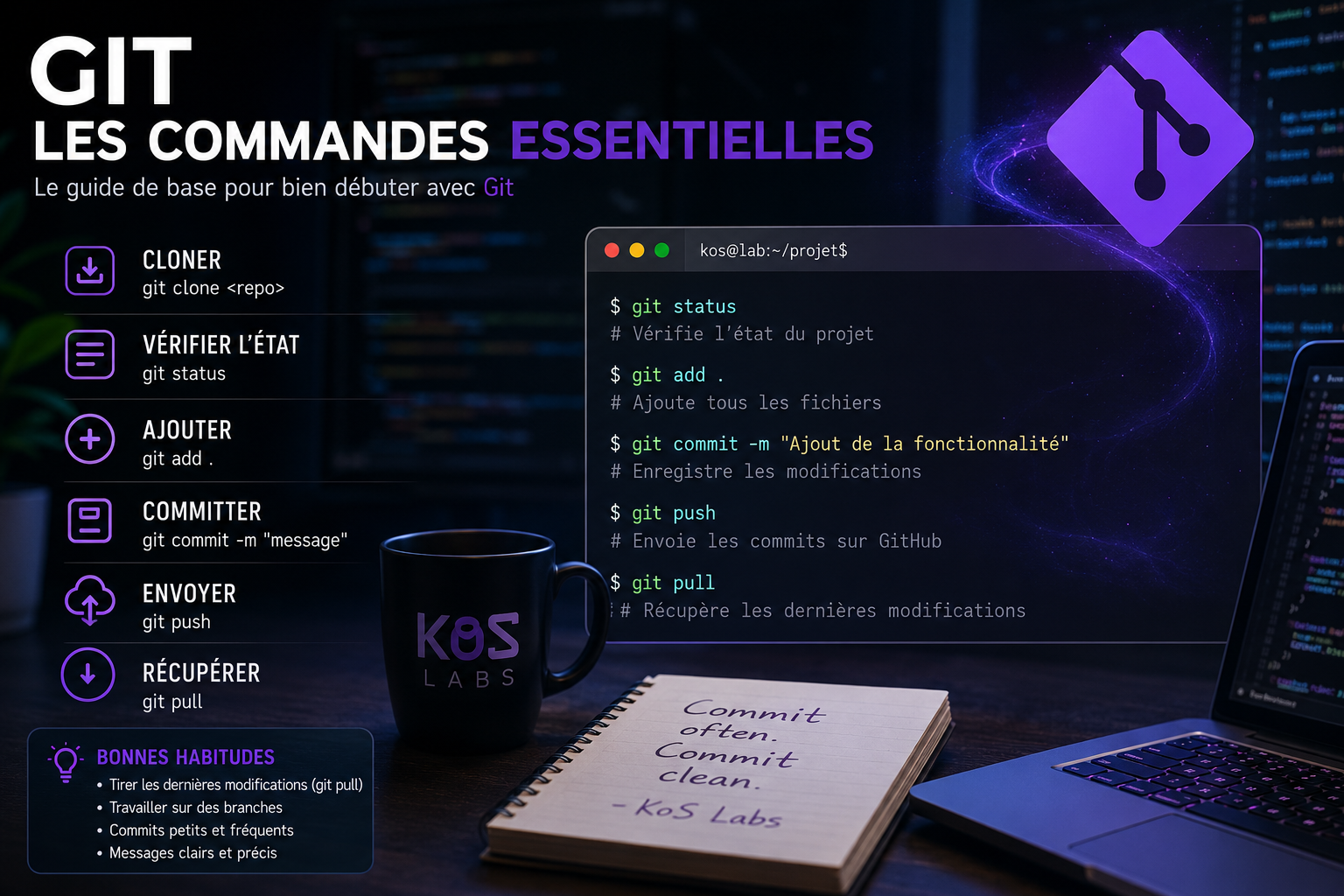
Bienvenue dans le monde de Git ! 🚀
Que tu développes seul ou en équipe, Git est un outil indispensable. Il te permet de suivre l'évolution de ton code, revenir en arrière en cas d'erreur, collaborer efficacement et publier tes projets sur GitHub.
---
Git est un système de gestion de versions (Version Control System).
Grâce à lui, tu peux :
Aujourd'hui, Git est devenu un standard dans le développement logiciel.
---
Avant d'utiliser Git, il est important de comprendre son fonctionnement.
Fichiers
    │
    ▼
Working Directory
    │ git add
    ▼
Staging Area
    │ git commit
    ▼
Historique Git
    │ git push
    ▼
GitHub
Chaque commande déplace tes modifications d'une étape à l'autre.
---
Pour récupérer un projet existant :
git clone [email protected]:Utilisateur/Projet.git
git clone [email protected]:KoS-aka-NiX/NovaStream.git
Puis :
cd NovaStream
---
La commande que tu utiliseras probablement le plus :
git status
Elle affiche :
---
Pour afficher les modifications :
git diff
Si le résultat est très long :
git diff | cat
---
Ajouter un seul fichier :
git add fichier.py
Ajouter tous les fichiers :
git add .
Les fichiers sont alors placés dans la Staging Area.
---
Une fois les modifications prêtes :
git commit -m "Ajout du système de connexion"
Quelques exemples de bons messages :
Fix login bug
Ajout authentification Discord
Correction CSS navbar
Ajout documentation
💡 Un bon commit décrit clairement ce qui a été réalisé.
---
git push
Cette commande envoie tous les commits locaux vers le dépôt distant.
---
Avant de commencer une nouvelle session de développement :
git pull
Toujours récupérer les dernières modifications avant de coder évite de nombreux conflits.
---
git branch
Exemple :
* main
develop
feat/login
L'astérisque indique la branche actuellement utilisée.
---
Ancienne méthode :
git checkout -b feat/nouvelle-fonction
Nouvelle méthode recommandée :
git switch -c feat/nouvelle-fonction
---
Ancienne commande :
git checkout main
Nouvelle commande :
git switch main
---
git fetch
Cette commande met à jour les informations provenant du dépôt distant sans modifier ta branche actuelle.
---
Historique simple :
git log
Historique plus lisible :
git log --oneline --graph --decorate --all
Cette vue permet de mieux comprendre l'évolution du projet.
---
Annuler un fichier :
git restore fichier.py
Annuler toutes les modifications :
git restore .
⚠️ Les modifications seront définitivement perdues.
---
git restore --staged fichier.py
Pratique lorsqu'un fichier a été ajouté par erreur.
---
git rm fichier.py
Puis :
git commit -m "Suppression fichier inutile"
---
git remote -v
Exemple :
origin [email protected]:KoS-aka-NiX/Projet.git
---
ssh -T [email protected]
Réponse attendue :
Hi votre_pseudo!
You've successfully authenticated...
---
Nom :
git config --global user.name "Slayzi"
Email :
git config --global user.email "[email protected]"
Afficher la configuration :
git config --global --list
---
Créer un fichier .gitignore.
Exemple :
.env
node_modules/
__pycache__/
*.log
.vscode/
.idea/
Ces fichiers ne seront jamais envoyés sur GitHub.
---
git pull
    ↓
Coder
    ↓
git status
    ↓
git diff
    ↓
git add .
    ↓
git commit -m "Description"
    ↓
git push
En suivant toujours cet ordre, tu limites les erreurs et les conflits.
---
git status
git diff
git add .
git commit -m "Message"
git push
git pull
Ce sont les commandes que tu utiliseras presque tous les jours.
---
Pas de panique.
Commence par :
git status
Ouvre ensuite les fichiers concernés.
Tu verras des marqueurs comme :
<<<<<<< HEAD

=======

>>>>>>>
Choisis le bon contenu, puis termine avec :
git add .

git commit

git push
---
git status
git diff | cat
git add .
git commit -m "Message"
git push
---
✅ Toujours faire un git pull avant de commencer.
✅ Faire des commits petits et fréquents.
✅ Écrire des messages de commit explicites.
✅ Utiliser une branche par fonctionnalité (feat/...).
✅ Vérifier git status avant chaque commit.
❌ Ne jamais envoyer :
.env❌ Éviter de développer directement sur main si le projet utilise des branches de développement.
---
Commit souvent. Commit proprement.
Un commit raconte une histoire.
Dans six mois, quelqu'un doit pouvoir comprendre l'évolution du projet simplement en lisant l'historique Git.
Avant chaque git push, pose-toi toujours ces trois questions :
Prendre ces bonnes habitudes dès le début te fera gagner un temps précieux et facilitera la collaboration sur tous tes projets.
---
Git est bien plus qu'un simple outil de sauvegarde : c'est la colonne vertébrale de tout projet de développement moderne.
En maîtrisant les commandes essentielles présentées dans ce guide et en adoptant de bonnes pratiques, tu seras capable de travailler plus sereinement, de collaborer efficacement et de maintenir un historique clair de ton code.
Que tu développes un projet personnel ou une application professionnelle, des commits fréquents, des branches bien organisées et un workflow rigoureux feront toute la différence.
Bon code ! 🚀
Publicité